



Vidéos overclocking.com
Vous avez pu découvrir notre test du kit watercooling MineCube 360 Ultra aRGB Sync de Thermaltake. Pour rappel, avec ce kit, nous retrouvons un AIO pour le moins original avec son bloc pompe équipé de quatre écrans LCD. Ces derniers, affichent une résolution de 720×720 et pour en profiter, il faut bien évidemment télécharger le petit utilitaire associé. Dès lors, Thermaltake nous propose son logiciel TT LCD Screen. Nous avons trouvé ce soft intéressant et nous vous proposons une brève présentation de ses fonctionnalités !
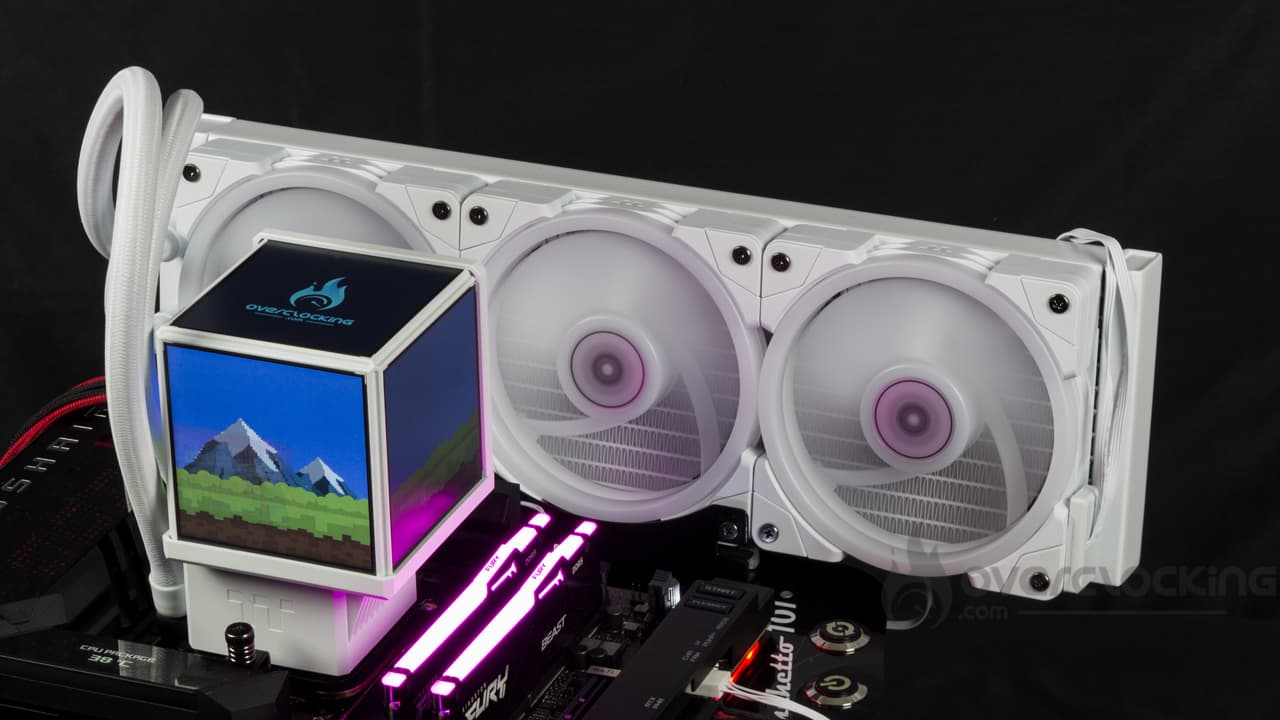
TT LCD Screen : le logiciel qui accompagne le MineCube 360 Ultra aRGB !
Pour vous procurer ce logiciel, il faudra se rendre sur la page du kit de Thermaltake puis aller dans la section Download. En bas de page, vous retrouverez le logiciel à télécharger dans la section Drivers & Software. Une fois téléchargé, l’installation se fait simplement en burinant le bouton suivant de l’installer. L’opération ne prend que quelques instants et vous voici face à l’interface du soft.
L’écran d’accueil :
Une fois le logiciel lancé, nous nous retrouvons face à l’écran d’accueil qui nous renvoie tout un tas d’informations. Bon, pas de panique puisqu’il s’agit simplement des informations de base de votre système : utilisation CPU/GPU, les températures, les fréquences, etc. Dans le bas, deux graphiques correspondant à l’activité réseau avec les vitesses de téléchargement et d’upload.
Juste sous l’onglet Overview, nous avons un menu System Inf. qui renseigne les informations liées à nos composants. On connaît alors toute « la carte d’identité » du CPU, du GPU, mais aussi de la carte mère, la RAM, etc., etc.
Le menu MineCube 360 :
Le menu suivant est celui qui correspond aux écrans de notre kit watercooling. C’est ici que l’on